- Шаг 1: Включение USB-порта в BIOS
- Шаг 2: Использование программного обеспечения производителя для восстановления
- Как использовать программное обеспечение производителя
- Когда следует использовать программное обеспечение производителя
- Шаг 3: Переустановка драйверов USB
- 1. Откройте Диспетчер устройств
- 2. Удалите драйвер
- 3. Обновление драйверов вручную
- Шаг 4: Присвоение новой буквы диска
- Как назначить новую букву диска
- Почему это работает
- Шаг 5: Проверка наличия физических повреждений
- Шаг 6: Пробуем флэш-накопитель на другом устройстве
- Как это сделать?
- Следующие шаги
Если устройство USB не отображается, сначала проверьте, работает ли порт USB. Попробуйте подключить USB-накопитель к другому порту на том же или другом компьютере. Иногда порт USB может работать неправильно, или может возникнуть проблема совместимости с определенными портами. Если устройство не обнаруживается даже после попыток подключения к другим портам, пора предпринять дополнительные шаги.
Еще одной причиной того, что устройство не распознается, может быть устаревший или отсутствующий драйвер. Откройте диспетчер устройств, найдите USB-устройство в разделе «Дисковые накопители» и проверьте, нет ли проблем с драйверами. Если да, то переустановка драйверов может решить проблему. В некоторых случаях доступ к настройкам BIOS может помочь выяснить, не отключено ли USB-устройство на аппаратном уровне.
Если USB-накопитель работает на других компьютерах, проблема может заключаться в текущей системе. Проверьте, распознает ли система устройство в инструменте управления дисками, где также можно проверить, была ли ему присвоена буква диска. В некоторых случаях проблема решается простым изменением буквы диска.
Кроме того, стоит проверить, нет ли на диске повреждений. Используйте встроенные инструменты, такие как CHKDSK, или сторонние программы для восстановления, чтобы проверить ошибки и попытаться восстановить данные. Если устройство по-прежнему не работает, возможно, неисправно оборудование, и единственным вариантом остается его замена.
Шаг 1: Включение USB-порта в BIOS
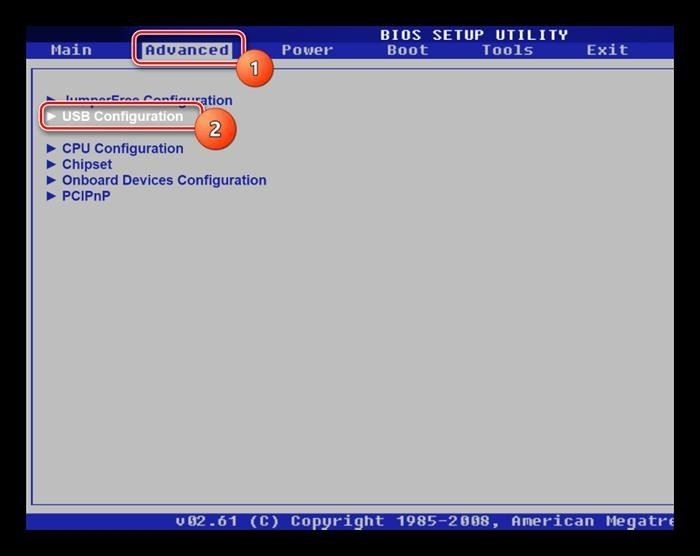
Если USB-устройство не обнаруживается, оно может быть отключено в настройках BIOS. Чтобы проверить и включить USB-порт, выполните следующие действия:
- Перезагрузите компьютер и войдите в BIOS, нажав указанную клавишу (обычно F2 , Del или Esc в зависимости от производителя).
- Перейдите на вкладку Advanced или аналогичный раздел в меню BIOS.
- Найдите опцию USB Configuration или раздел Integrated Peripherals.
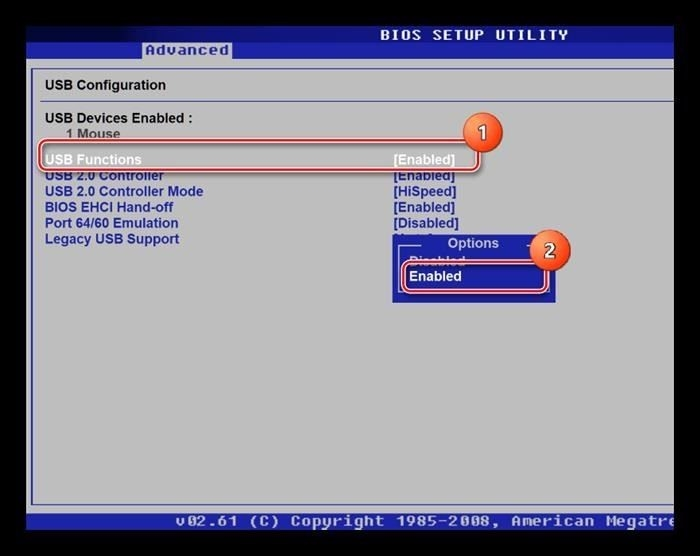
- Убедитесь, что для USB Ports или USB Controllers установлено значение Enabled . Если для них установлено значение Disabled, измените его, выбрав опцию и нажав соответствующую клавишу, чтобы включить ее.
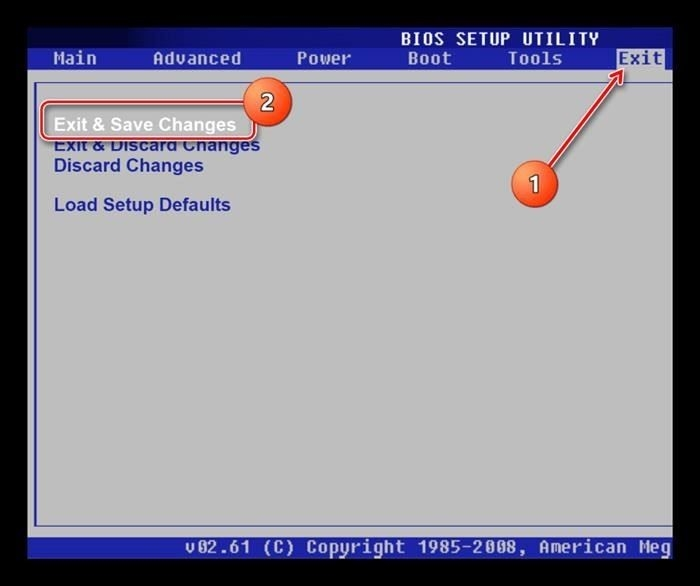
- Сохраните изменения и выйдите из BIOS, следуя инструкциям на экране (обычно для сохранения и перезапуска используется F10).
После перезапуска проверьте, распознано ли устройство. Если оно по-прежнему не работает, попробуйте использовать другой USB-порт или убедитесь, что устройство работает правильно. Иногда переустановка драйверов также может решить проблемы с обнаружением USB.
Шаг 2: Использование программного обеспечения производителя для восстановления

Если предыдущие методы не помогли решить проблему, следующим шагом будет использование программного обеспечения, предоставляемого производителем вашего USB-устройства. Часто производители предлагают специализированные инструменты восстановления, предназначенные для восстановления работоспособности неисправных USB-накопителей.
Как использовать программное обеспечение производителя
1. Зайдите на официальный сайт производителя вашего устройства и найдите раздел «Восстановление» или «Поддержка». В этом разделе обычно содержится программное обеспечение, которое можно загрузить специально для вашей модели USB-накопителя.
2. Скачайте программу и следуйте инструкциям по установке. После установки откройте программу и подключите устройство к компьютеру.
3. Программа обнаружит ваш USB-накопитель и отобразит варианты устранения таких проблем, как поврежденные файлы, неисправные драйверы или неправильное форматирование диска. Выберите вариант восстановления, соответствующий вашей проблеме.
Когда следует использовать программное обеспечение производителя
Если устройство не распознается компьютером, возможно, потребуется установить или переустановить соответствующие драйверы. Иногда новая установка может решить проблемы с подключением, возникшие из-за отсутствия или устаревания драйверов.
В некоторых случаях программное обеспечение производителя может помочь восстановить потерянные файлы, если устройство было повреждено. Прежде чем приступать к восстановлению, по возможности создайте резервные копии важных данных.
Если USB-накопитель работает с перебоями, проверьте настройки BIOS, чтобы убедиться, что устройство правильно распознается компьютером. Некоторые производители выпускают обновления для BIOS, которые могут улучшить совместимость устройств.
После установки программного обеспечения следуйте подсказкам на экране и выберите необходимый процесс восстановления. Это позволит вернуть USB-устройство в работоспособное состояние.
Таким образом, использование программного обеспечения производителя — это надежный способ устранения проблем, связанных с повреждением устройства, неисправными драйверами или потерей данных. Обязательно найдите нужное программное обеспечение по номеру модели и внимательно следуйте инструкциям для достижения наилучшего результата.
Шаг 3: Переустановка драйверов USB
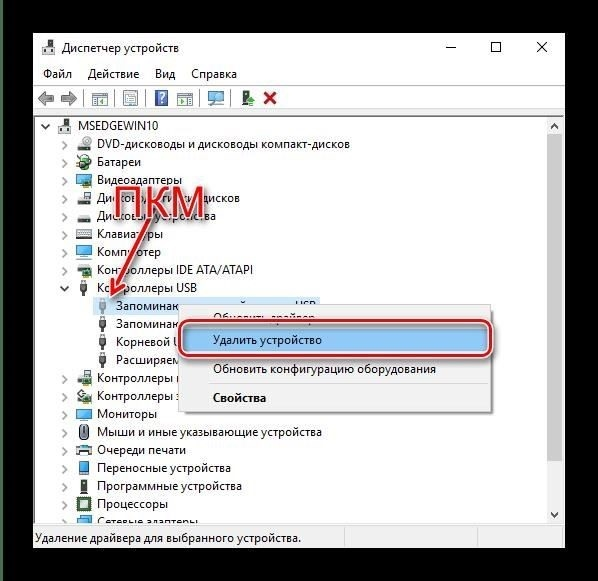
Если ваше USB-устройство не распознается, переустановка драйверов USB может решить проблему. Для этого выполните следующие действия:
1. Откройте Диспетчер устройств
Щелкните правой кнопкой мыши в меню «Пуск» и выберите «Диспетчер устройств». В списке найдите раздел «Контроллеры универсальной последовательной шины». Разверните этот раздел, чтобы найти записи для вашего USB-устройства.
2. Удалите драйвер
Щелкните правой кнопкой мыши на проблемной записи и выберите «Удалить устройство». После удаления извлеките USB-устройство из порта и перезагрузите компьютер. Этот шаг позволит удалить все поврежденные или устаревшие драйверы, которые могут быть причиной проблемы.
После перезагрузки системы снова подключите USB-устройство. Windows автоматически переустановит необходимые драйверы. Если это не решит проблему, выполните следующие шаги.
3. Обновление драйверов вручную
Если автоматическая установка не помогла, вы можете обновить драйверы вручную. Вернитесь в Диспетчер устройств, щелкните правой кнопкой мыши на записи USB-устройства и выберите «Обновить драйвер». Выберите «Автоматический поиск обновленных драйверов». Если Windows не находит новый драйвер, посетите веб-сайт производителя и загрузите последнюю версию драйвера.
В некоторых случаях проблема может быть связана с настройками BIOS. Проверьте BIOS, чтобы убедиться, что контроллер USB включен и работает правильно. Если проблема сохраняется, попробуйте использовать другой USB-порт или даже другой компьютер, чтобы исключить проблемы, связанные с оборудованием.
Шаг 4: Присвоение новой буквы диска
Если устройство не отображается в файловом проводнике, попробуйте назначить новую букву USB-устройству. Это можно сделать с помощью инструмента управления дисками.
Как назначить новую букву диска
1. Щелкните правой кнопкой мыши на кнопке Пуск и выберите Управление дисками .
2. В списке устройств найдите свое USB-устройство. Если ему не назначена буква, вам придется назначить ее вручную.
3. Щелкните правой кнопкой мыши на устройстве и выберите Изменить букву диска и пути .
4. Нажмите Добавить и выберите букву из доступных вариантов. Убедитесь, что она еще не используется другим устройством в списке.
5. Выбрав новую букву, нажмите OK, чтобы подтвердить изменения. Теперь ваше USB-устройство должно быть доступно из проводника файлов.
Почему это работает
Иногда устройство не отображается из-за конфликтов между буквами дисков. Присвоение новой буквы может разрешить эти конфликты, что позволит системе распознать устройство.
Если этот способ не сработал, проверьте настройки BIOS или переустановите драйверы, чтобы убедиться, что устройство работает правильно.
Шаг 5: Проверка наличия физических повреждений
Если устройство USB не распознается, это может быть связано с физическим повреждением. Осмотрите разъем на предмет видимых признаков износа, изгиба или коррозии. Проверьте, целы ли контакты внутри порта или USB-разъема. Поврежденные контакты могут препятствовать правильному подключению, в результате чего устройство не будет обнаружено системой. В некоторых случаях проблема может заключаться в самом USB-порте. Попробуйте подключить устройство к другому порту, чтобы исключить возможность неисправного соединения. Если USB работает на другом порту, это указывает на проблему с исходным портом.
Обратите внимание и на кабель. Если вы используете удлинитель USB или кабель стороннего производителя, убедитесь, что он не поврежден. Использование другого кабеля иногда может решить проблему, если оригинальный кабель неисправен. Кроме того, проверьте настройки BIOS компьютера. Некоторые устройства могут требовать от BIOS включения USB-портов или подачи питания для правильного функционирования. Убедитесь, что контроллер USB включен в настройках BIOS.
При подозрении на физическое повреждение процесс восстановления может быть сложным или невозможным, в зависимости от степени тяжести. Если повреждения незначительны, может помочь замена кабеля или очистка разъемов USB. Если проблема сохраняется, это может быть признаком того, что само устройство нуждается в ремонте или замене.
Шаг 6: Пробуем флэш-накопитель на другом устройстве
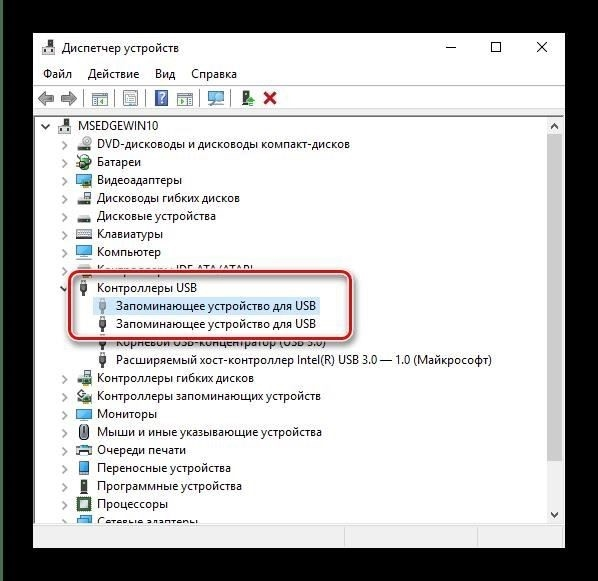
Если ваш USB-накопитель работает некорректно в одной системе, следующим логичным шагом будет проверка его на другом устройстве. Это поможет определить, в чем проблема — в компьютере или в самом USB-накопителе.
Как это сделать?
Начните с подключения USB-накопителя к другому USB-порту на другом компьютере. Проверьте, работает ли он там. Если устройство работает на втором компьютере, проблема может быть связана с USB-портами или драйверами вашей оригинальной системы.
Следующие шаги
Если проблема сохраняется, зайдите в настройки BIOS второго устройства. Убедитесь, что порты USB включены и настроены должным образом. Вы также можете проверить наличие обновлений драйверов устройств или переустановить драйверы USB, чтобы исключить проблемы, связанные с программным обеспечением. Если USB-накопитель работает без проблем на второй системе, возможно, стоит обновить или переустановить драйверы и на исходном компьютере.
Попробуйте использовать разные порты USB на первом устройстве. Некоторые порты могут не обеспечивать достаточного питания или быть неисправными, что приводит к проблемам с подключением. По возможности проверьте, нет ли известных проблем с портом или настройками BIOS устройства, которые могут влиять на работу USB.